
ATENÇÃO: Conectando ao banco de dados, podemos ver e editar as informaçoes no mesmo.
CUIDADO: Sempre faça Backup(copia do banco antes de qual quer manipulação) Algumas alteraçoes podem ser irreversível e causar mal funcionamento do sistema.
1-Abra o Aplicativo IBExperto localizado na pasta Ultilitarios
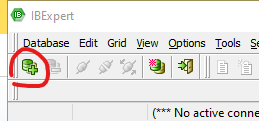
2-Clique em "Register Data Base"
Temos 2 opçoes de conexão, SERVIDOR LOCAL, E CONEXAO EM REDE
SERVIDOR LOCAL: Conhecido popularmente como principal, onde se encontra o arquivo de banco de dados
CONEXAO EM REDE/ REMOTA: Quando vamos conectar em um banco de dados que esta em outro computador, seja na rede ou nuvem
Conectando em um:
SERVIDOR LOCAL:
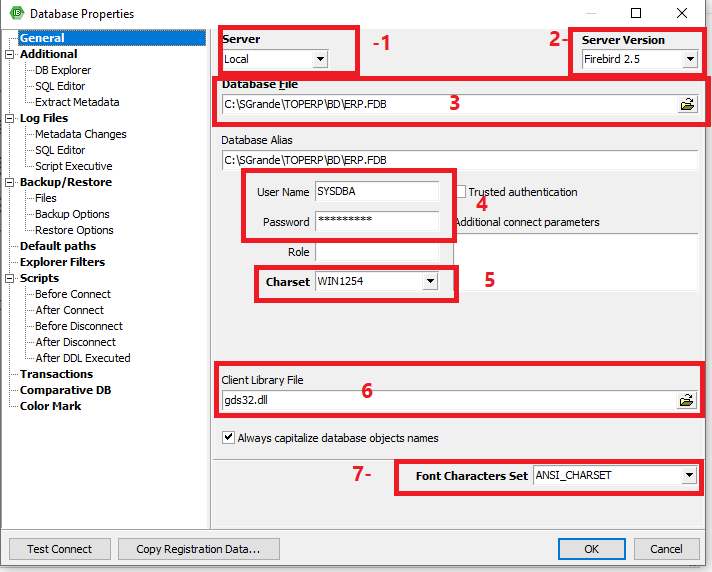
1-Tipo de conexao> LOCAL
2-Versão do Banco de dados> 2.5
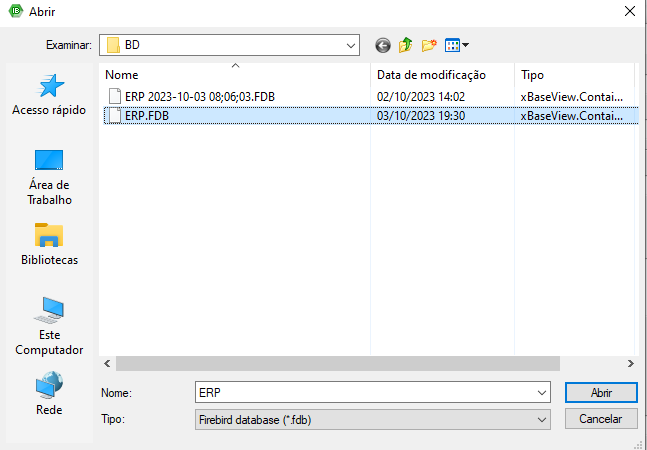
3-Caminho do arquivo de banco de dados. onde esta o arquivo de banco de dados com a extensão .FDB, os caminhos normalmente usados são: C:\SGrande\TOPERP\BD\ERP.FDB e C:\TOPERP\BD\BD.FDB. Pode ser localizando usando a navegação de arquivo clicando na pastinha e selecionando o banco: OU conferindo no all control>configuraçoes>configuraçoes do sistema
4- usuario e senha do banco de dados:
usuario: SYSDBA
senha: masterkey
5-WIN1254
6- Local da DLL de conexao do banco
7-ANSI CHARSET
Clique em Register
O banco deve aparecer no menu lateral esquerdo
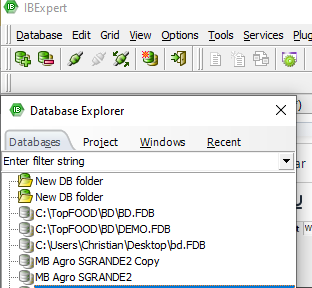
Clique 2x Sobre o Banco que deseja conectar
CONEXAO EM REDE/ REMOTA:
1-Tipo de conexao> REMOTE
2-IP ou NOME do computador servidor
Versão do Banco de dados> 2.5
3-Caminho do arquivo de banco de dados em rede. onde esta o arquivo de banco de dados com a extensão .FDB no servidor exemplos
\SGrande\TOPERP\BD\ERP.FDB
\TOPERP\BD\BD.FDB.
OBS: pode ser conferindo no all control>configuraçoes>configuraçoes do sistema
4- usuario e senha do banco de dados:
usuario: SYSDBA
senha: masterkey
5-WIN1254
6- Local da DLL de conexao do banco, é obrigatorio em rede informar o local do arquivo> fbclient.dll
Exemplo: C:\SGrande\TopERP\fbclient.dll
7-ANSI CHARSET
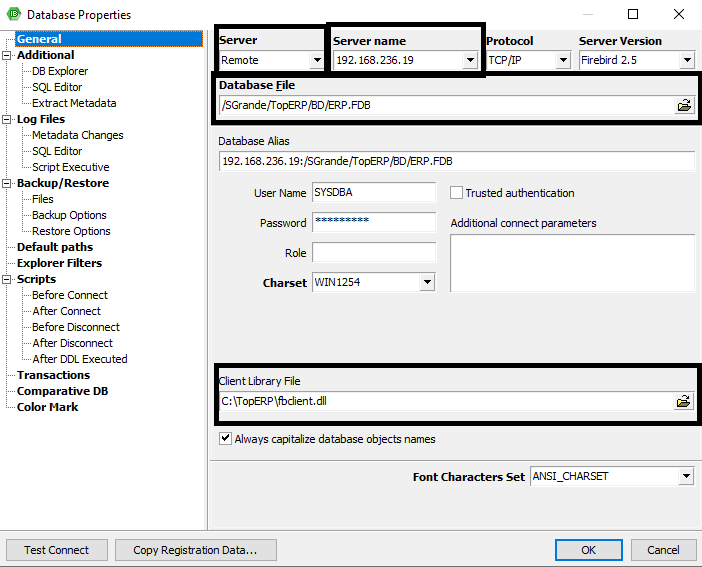
Clique em Register
O banco deve aparecer no menu lateral esquerdo
Clique 2x Sobre o Banco que deseja conectar
Artigos Relacionados:
Editando e Navegando pelo Banco de dados