
Credenciamento SP
- Detalhes
- Categoria: Credenciamento SP
- Acessos: 37
Credenciamento para uso de NFC-e no estado de São Paulo
ATENÇÃO: atualmente a emissão de NFCe em SP funciona somente usando certificado a1(arquivo)
Resumo:
-Fazer o Credenciamento
-Gerar as chaves token e ID
-Configurar no ALL Control e PDV
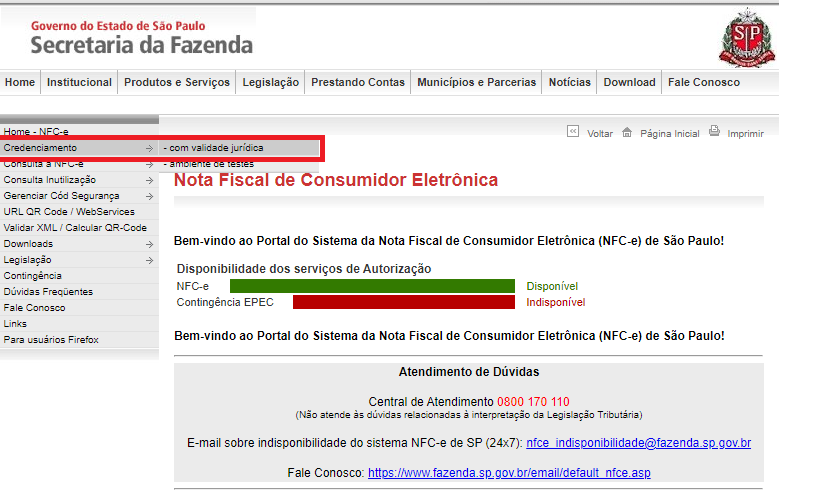
- Acesse o link https://www.nfce.fazenda.sp.gov.br/NFCePortal
- No menu Clique em “Credenciamento” – com validade juridica
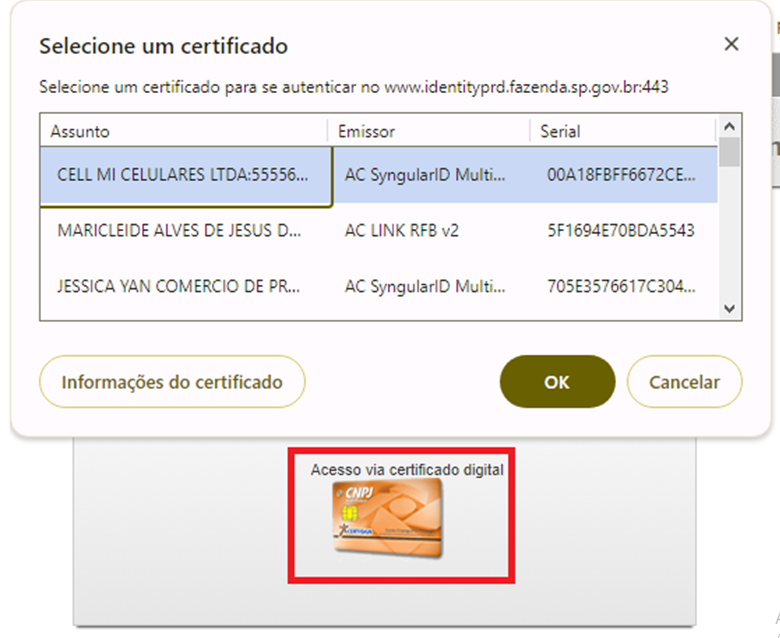
3-Clique em acesso via certificado digital e depois selecione o certificado do contribuinte (Cliente)
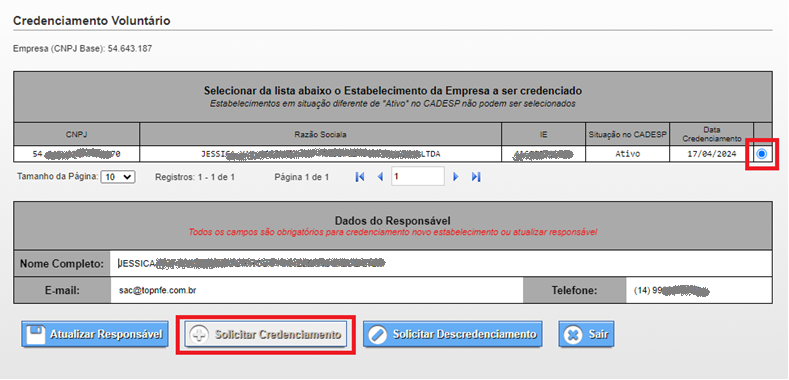
4-Na tela de Credenciamento, Selecione a empresa e preencha os dados do responsável pela empresa
5-Após preencher os dados, clica em “Solicitar Credenciamento”
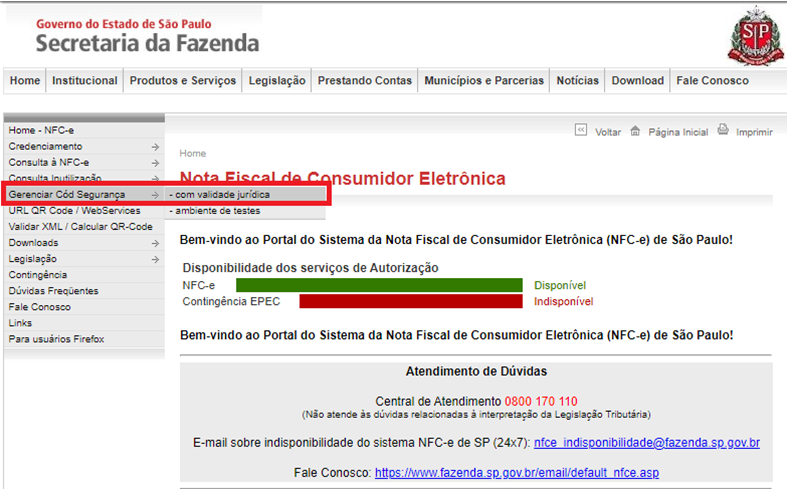
6-Depois de credenciar a empresa, feche o link e acesse-o novamente (https://www.nfce.fazenda.sp.gov.br/NFCePortal)
7-Na tela inicial do Portal clique em “Gerenciar Cód Segurança”- com validade jurídica
8-Selecione o certificado do contribuinte (cliente)
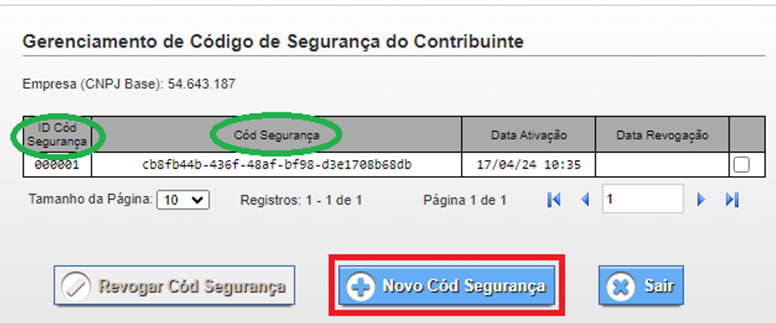
9-Na tela de “credenciamento de Código de Segurança do Contribuinte” (CSC)
10-Clique em “Novo Cód Segurança” para gerar o CSC e Token
11-Copie o ID Cód Segurança(Token) e o Cód Segurança (CSC)
12- Configurando o ALL Control para Emissão de NFce